51网网址新手入门先别乱改:把多端适配搞明白就够了(别说我没提醒)

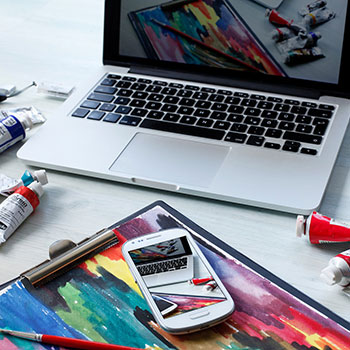
刚把网站搭好就想从模板里把每一处都改一遍?先按住手。对新手来说,最容易被忽视但又最能提升体验的一点,就是多端适配——页面在手机、平板、和桌面上都能顺畅访问,比乱改几处样式更能让访问量和转化率稳步上升。下面给你一套可直接上手的实战流程、常见坑与检查清单,照着做,稿子能少翻车好几次。
一、为什么先把多端适配搞明白
- 流量大多数来自移动端:如果移动体验差,访问会马上流失。
- 模板改动后容易出问题:随意改 HTML/CSS 可能破坏响应式规则,导致某些屏幕崩掉。
- SEO 和转化直接挂钩:页面加载速度、布局可用性影响搜索排名与用户决策。
二、先别动的几项(新手常犯的错误)
- 不要随意改断点(breakpoints)值:很多模板基于特定断点做布局,改了会导致样式错位。
- 不要在不理解的情况下移除 meta viewport:这是移动端适配的基础。
- 不要随便把图片直接用大图尺寸:会拖慢移动端加载。
- 不要一次改太多 CSS 类名或全局样式:全站样式可能互相依赖,改了很难回滚。
三、多端适配的实操步骤(按顺序做) 1) 检查并保留 meta viewport 这是移动端显示的底层设置,先确认模板里有这行。
2) 用浏览器模拟先测试 打开 Chrome(或 Edge)DevTools -> Device Toolbar,选常见机型(iPhone、Pixel、iPad 等)跑一遍页面,先看有没有明显布局溢出或横向滚动条。
3) 确认断点和栅格体系 看模板使用的是哪套断点(如:576/768/992/1200),按这个体系优化你的样式,不要随意修改断点值,除非你知道连带影响。
4) 图片与媒体适配
- 使用响应式图片:srcset 或不同尺寸的图片根据设备加载
- 设置图片最大宽度:img { max-width: 100%; height: auto; }
- 对嵌入视频使用容器按比例缩放(aspect-ratio 或 padding-bottom 做法)
5) 布局优先用弹性布局或网格 Flexbox 与 CSS Grid 对响应式支持友好,能减少大量媒体查询。 示例(简单的两列改单列): @media (max-width: 768px) { .two-column { display: block; } }
6) 字体与触控目标
- 主体字体用相对单位(rem),方便整体缩放
- 按钮和链接触控目标不小于 44px(可点击面积)
7) 导航与弹窗处理 移动端常见问题点:导航栏过长、汉堡菜单不可点击、弹窗挡住主内容。确保导航可折叠、弹窗可关闭且不阻塞页面交互。
8) 性能优化(移动端尤为关键)
- 压缩图片、使用 WebP
- 合并或延迟加载非关键脚本(defer/async)
- 使用浏览器缓存与 CDN(如果平台支持)
四、常见问题与解决建议
- 页面在某个宽度横向滚动:用 DevTools 查找超出容器的元素,通常是固定宽度的图片或长字符串。
- 字体太小或太大:统一用 rem,调整 html 的 font-size 做整体缩放。
- 表格或长文本在手机上不友好:加入 overflow:auto 的容器或改成卡片式展示。
- 第三方插件不响应:检查其外层样式或容器宽高,必要时替换为更轻量级的解决方案。
五、测试清单(发布前逐项过一遍)
- [ ] 手机横竖屏都能正常浏览
- [ ] 页面加载时间 < 3s(移动网络)
- [ ] 关键按钮触控可点、大小合适
- [ ] 图片不会越界或拉伸失真
- [ ] 表单输入在移动端可操作(软键盘不会遮挡)
- [ ] 页面在主流浏览器(Chrome、Safari)表现正常
- [ ] 重要页面的访问路径在移动端不超过3步
六、工具与资源(快速索引)
- Chrome DevTools Device Toolbar(调试)
- Lighthouse(性能与可访问性检测)
- PageSpeed Insights(速度建议)
- 在线图片压缩(Squoosh、TinyPNG)
- 小巧框架:Bootstrap(响应式基线)、Tailwind(实用类)、纯 CSS Grid/Flex 方案
七、最后一句话 先把多端适配做对,别在细节上无谓折腾。模板的很多“魔法”是建立在响应式规则上的,理解并保留这些规则,改动才不会把原本流畅的体验弄崩。改动从小处开始:先测试、再调整、再发布。按这个节奏,网站会稳步变好,折腾也变得有意义。